目次
こんにちは!最近、鼻風邪をひいた@uraranbonです。1日で治す方法があったら教えてください。
本記事はBacklog World 2026 ブログアドベントカレンダーの19日目です。
さて、AI のおかげで、小さなツールを作るのはずいぶん簡単になりました。ただ、作ったあとに「これ、どうやって配ろう?」となりがちです。決まったメンバーにだけ見せたいけど、そのためだけにサーバーを立てたり、ホスティング先の権限を整えたりするのは大げさ。
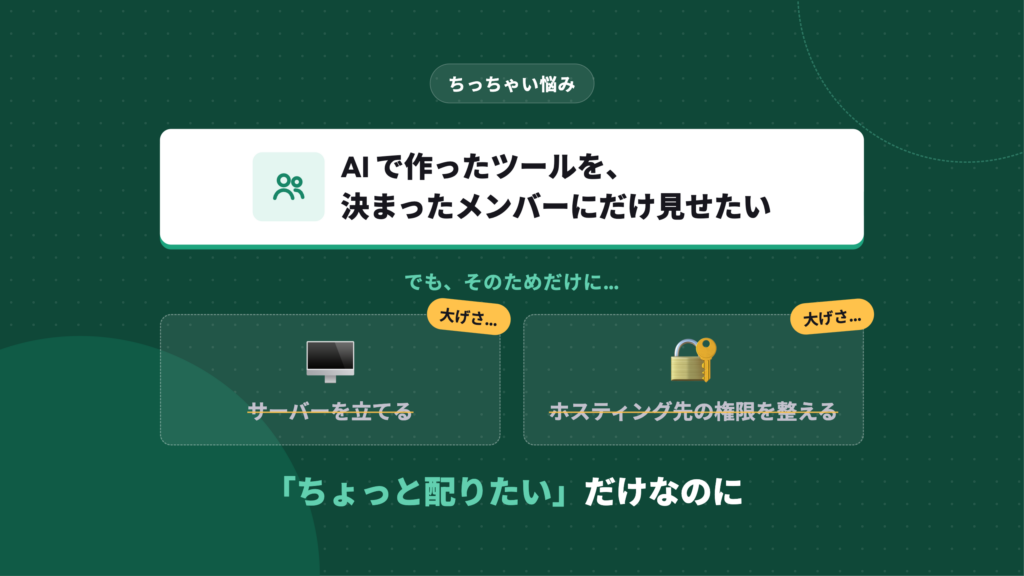
そんな小さな悩みは、Backlog の Git プレビュー機能で解決できました。置いた HTML を開けるのは、Backlog のプロジェクトのメンバーだけです。
私が配りたかったのは、ブログのアイキャッチを作るツールでした。
目次
ブログのアイキャッチメーカーを作った
ヌーラボでは、本ブログのほかに、プロジェクト管理ツールの Backlog や、オンライン作図ツールの Cacoo など、自社プロダクトのブログもいくつか運営しています。それぞれにアイキャッチのテンプレートがあるのですが、置き場所が Cacoo、Illustrator、Figma とバラバラで、地味に面倒でした。
どこかにまとめられないかなと考えていたとき、「そもそもファイルを開かずに、ブラウザでアイキャッチ画像を作れたらよくない?」と思いつきました。そうして作ったのが「アイキャッチメーカー」です。
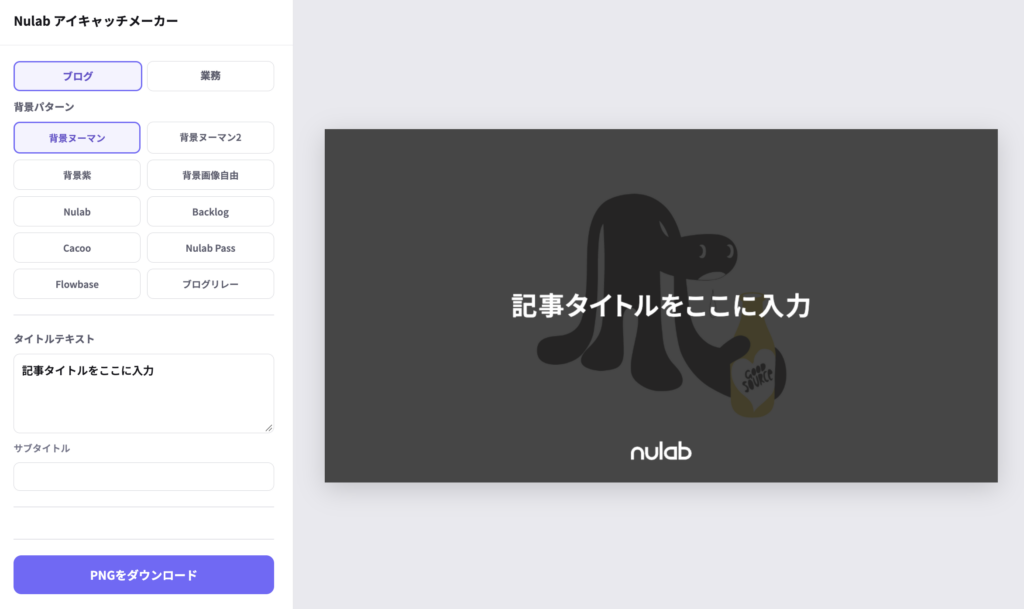
背景を選んでタイトルを入力するだけで、アイキャッチ画像ができあがります。プロダクト別の背景やブログリレー用のほか、リリース情報やコラムといった業務用のテンプレートも入れています。テンプレートによっては、文字の装飾や画像の挿入、文字サイズの変更もできます。
土台は Claude Design で作りました。依頼したら最初からほぼ完成品が出てきて、正直「神か」と思いました。(エンジニアとしての私の仕事、もうない……)
Claude Design には PNG を直接書き出す機能がないので、ツールにダウンロードボタンを付けて、そこから PNG を書き出す仕様にしています。細かい調整を続けるとトークンをけっこう使うので、調整と仕上げは途中から Claude にバトンタッチしました。
Backlog の Git プレビューで制作物をプロジェクトのメンバーに配る手順
Backlog には、置いた HTML をそのままブラウザで開いて共有できる機能があります。置き場所は2つあります。
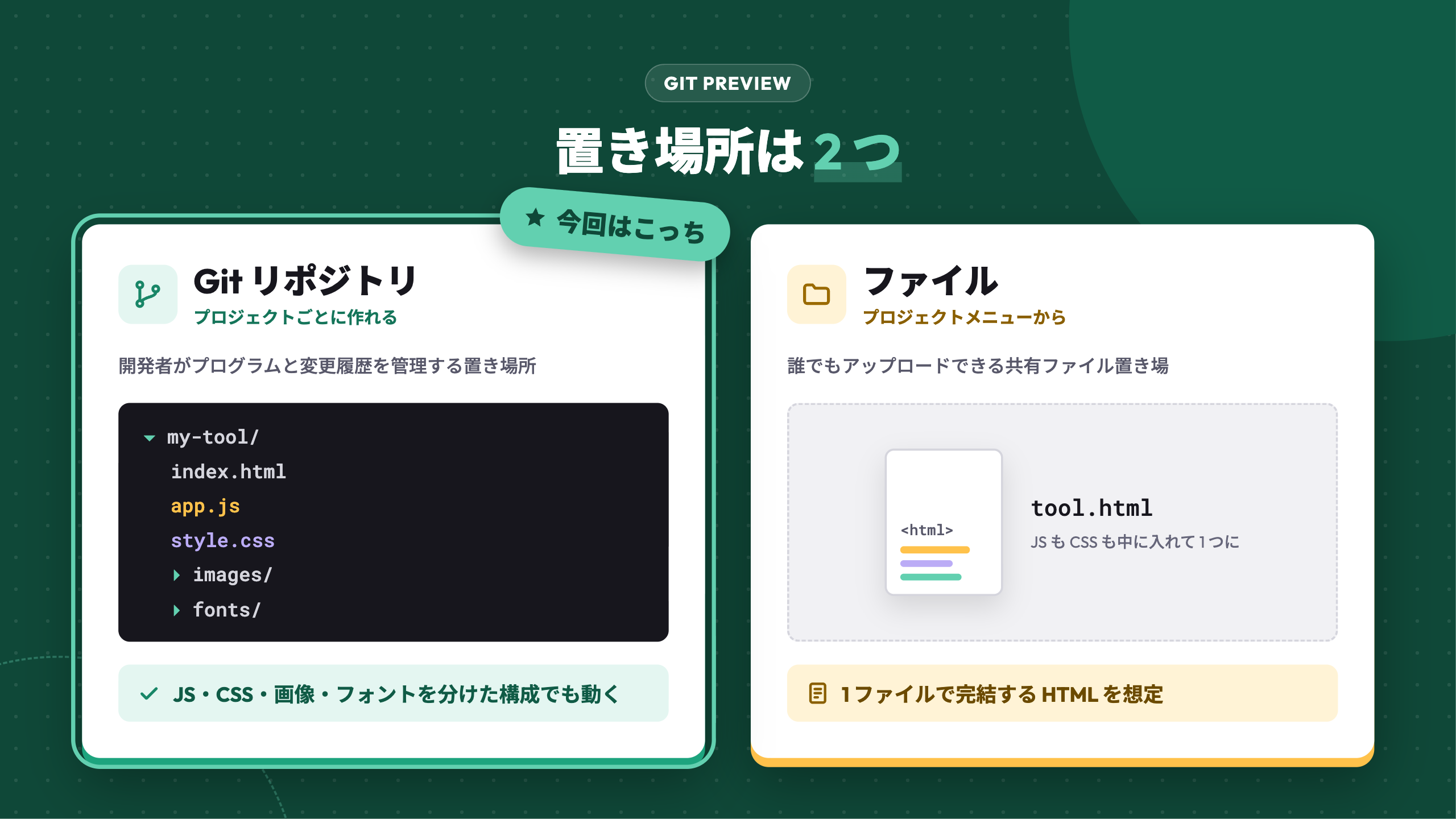
- プロジェクトごとに作れる Git リポジトリ(開発者がプログラムと変更履歴を管理する置き場所)。JS・CSS・画像・フォントを別ファイルに分けた構成でも動きます
- プロジェクトメニューの 「ファイル」(誰でもアップロードできる共有ファイル置き場)。1ファイルで完結する HTML を想定しています
この記事では、Git リポジトリに置いた HTML を「ブラウザで直接開く」ボタンで共有する方法を紹介します。以下、この機能を「Git プレビュー」と呼びます。
「ファイル」にアップロードして共有する方法は、Backlog ブログの「生成AIでつくったHTMLをBacklog「ブラウザで開く」でサクッと共有」で紹介されています(このアイキャッチメーカーも登場しています)。Git を使わないなら、こちらのほうが手軽です。
手順
プロジェクトで Git がまだ使えない場合は、先にプロジェクト設定で Git を有効にし、リポジトリを作成しておきます(プロジェクト管理者の権限が必要です)。
1. HTML ファイルと、読み込むファイル一式を、Backlog の Git リポジトリに push する
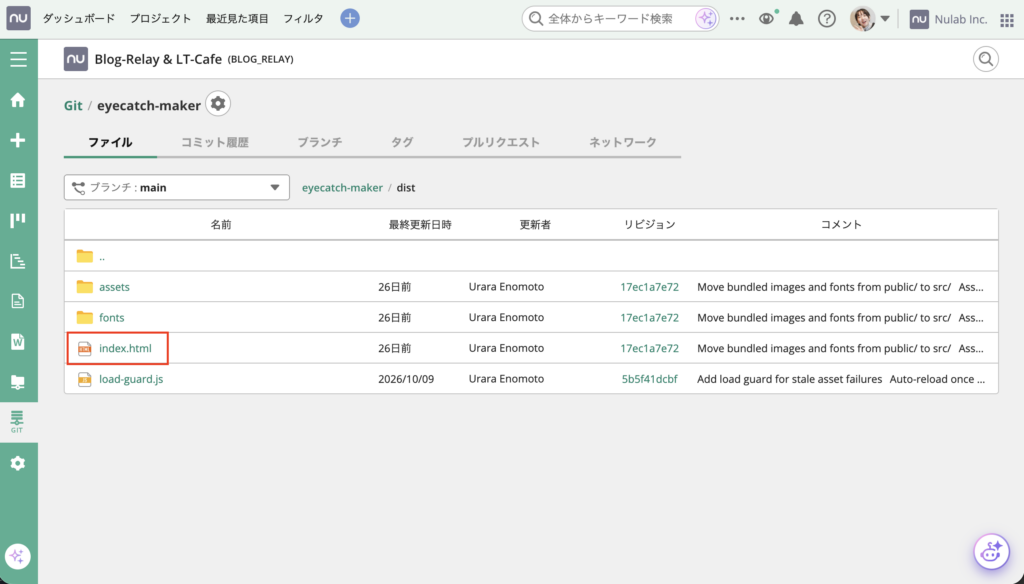
2. Backlog でプロジェクトを開き、左メニューの「Git」→ 対象のリポジトリ →「ファイル」タブの順にたどって、HTML ファイル(index.html など)をクリックする
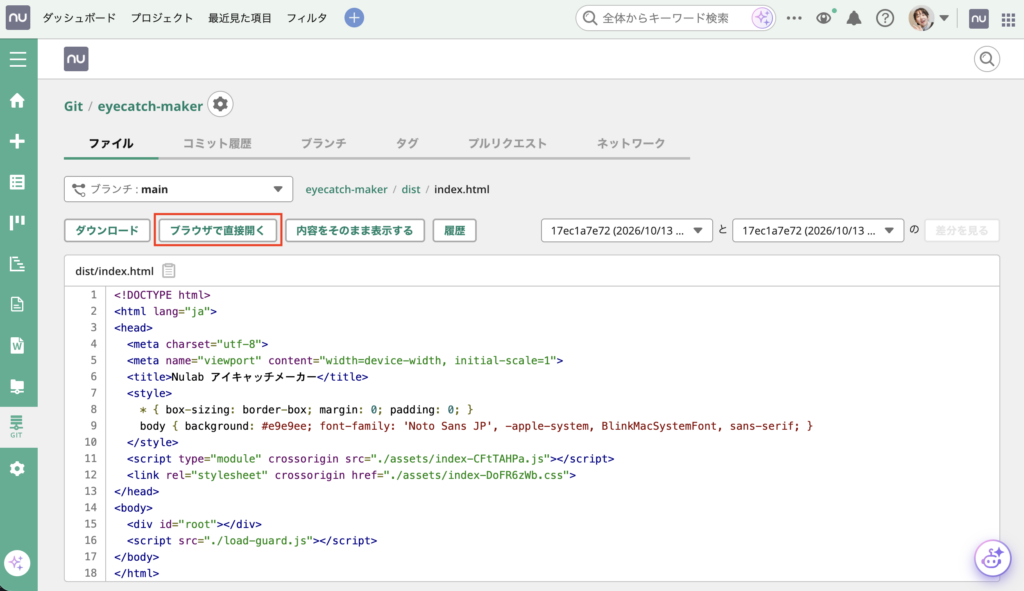
3. ファイルの内容の上に並んでいるボタンから「ブラウザで直接開く」をクリックして、プレビューを開く
4. 表示された URL を、共有したい人に送る
見られるのは、そのプロジェクトのメンバーだけ
見られるのは、そのプロジェクトのメンバー(Backlog でそのプロジェクトに参加登録されている人)だけです。URL を開くと、いつもの Backlog のログイン画面ではなく、ブラウザの小さなダイアログでユーザー名とパスワードを聞かれます。次の内容を入力してください。
| 入力欄 | 入力する内容 |
|---|---|
| ユーザー名 | ヌーラボアカウント(Backlog のログインに使っているアカウント)のユーザー ID またはメールアドレス |
| パスワード | ヌーラボアカウントのパスワード |
2段階認証を設定している場合や、管理対象アカウント(組織の管理者が管理しているアカウント)の場合は、パスワード欄にヌーラボアカウントのパスワードではなく特別なパスワードを入力します。次の手順で事前に発行してください。
- 画面右上の自分のアイコン > 個人設定 > パスワード >「2段階認証時のパスワード」を開く
- 特別なパスワードを作成する。作成時に「Git」にチェックを入れる
設定画面は https://<スペースの URL>/userBasicAuthPasswords でも開けます。スペースの URL は、自分の組織が使っている Backlog の URL です(例:example.backlog.com)。
一度ログインすれば、ブラウザを閉じるまでは再入力なしで開けます。ブラウザを再起動すると、もう一度ユーザー名とパスワードを聞かれます。パスワード管理ツールに登録しておくと楽です。
URL を送るときは、このログイン方法も一緒に伝えておくと、あとから聞かれずに済みます。
注意点:プレビューでは外部のファイルを読み込めない
Git プレビューのサーバーは、レスポンスヘッダーで Content Security Policy(CSP)を設定しています。2026年11月時点の主な設定は次のとおりです。
| 項目 | 設定値 | 読み込めるもの |
|---|---|---|
script-src | 'self' 'unsafe-inline' 'unsafe-eval' blob: | 同じサーバー内の JS と、HTML に直接書いた JS |
style-src | 'self' 'unsafe-inline' | 同じサーバー内の CSS と、HTML に直接書いた CSS |
img-src | 'self' data: blob: | 同じサーバー内の画像と、data URI や blob で埋め込んだ画像 |
font-src | 'self' data: | 同じサーバー内のフォントと、data URI で埋め込んだフォント |
connect-src | 'self' | fetch などの通信先は同じサーバーだけ |
そのため、外部のサーバーにあるファイル(CDN の JS、外部サイトの画像、Google Fonts など)は読み込めません。HTML の <meta> タグで CSP を書いても効きません。meta タグの CSP は制限を追加できるだけで、緩めることはできないからです。一方で、同じリポジトリ内のファイルなら、相対パスで読み込めます。
- HTML を直接書いた場合:フォントや画像を同じリポジトリに置いて、相対パス(
./fonts/xxx.ttfなど)で読み込みます - React など、ビルドが必要な場合:出力パスを相対パスにしてビルドし、出力先(
dist/など)を丸ごと push します。Vite は初期設定だと絶対パス(/assets/...)で出力してプレビューで 404 になるので、vite.config.jsにbase: './'を書いておきます。dist/は.gitignoreで除外されていることが多いので、push 前に確認してください。なお、ビルドのたびに履歴が膨らむので、ビルドした成果物を Git に入れるのは本来は避けたいやり方ですが、今回は「社内で手軽に配る」用途と割り切っています
例:Google Fonts をリポジトリ内のフォントに置き換える
最初は Noto Sans JP を Google Fonts から読み込んでいたのですが、プレビューで開くとフォントが反映されておらず、コンソールを見たら、このエラーが出ていました。
Loading the stylesheet 'https://fonts.googleapis.com/css2?family=Noto+Sans+JP...'
violates the following Content Security Policy directive
そこで、フォントファイルをダウンロードしてリポジトリに置き、相対パスで読み込むように変えました。日本語フォントは1つの太さで 5MB ほどあるので、使う太さは4つに絞っています。
アイキャッチメーカーは React と Vite で作っているので、フォントを src/fonts/ に置いて JS から読み込んでいます。ビルドすると、出力先のフォントファイルを指す URL に置き換わります。
import notoSans700 from './fonts/noto-sans-jp-700.ttf';

const fontStyle = `
  @font-face {
    font-family: 'Noto Sans JP';
    font-weight: 700;
    font-display: swap;
    src: url(${notoSans700}) format('truetype');
  }
`;
// コンポーネントの中で <style>{fontStyle}</style> として出力する
vite.config.js は次のとおりです。
// vite.config.js
import { defineConfig } from 'vite';
import react from '@vitejs/plugin-react';

export default defineConfig({
  plugins: [react()],
  base: './', // 相対パスで出力する(Backlog の Git プレビュー対応)
  build: {
    assetsInlineLimit: 0, // 画像やフォントを埋め込まず、別ファイルにする
  },
});
注意点:更新と公開範囲
- 更新には Git の操作が必要:直せるのは、リポジトリに push できる人です。Git を使わないメンバーと一緒に直したいなら、「ファイル」に置く方法のほうが向いています
- 見せたい相手はプロジェクトに追加する:プロジェクトのメンバーでない人に見せるには、メンバーとして追加する必要があります
- 外部のサービスとは通信できない:CSP の
connect-srcが'self'なので、ツールから外部の API を呼び出すことはできません。YouTube などの外部 iframe も埋め込めません(frame-src も ‘self’ です)。ブラウザの中で完結するツールに向いています - 更新直後は、古いキャッシュで開けないことがある:ブラウザに古い
index.htmlが残っていると、ビルドで名前が変わった JS を読みにいって失敗し、画面が真っ白になります。アイキャッチメーカーには、読み込みに失敗したら1回だけ自動で再読み込みし、それでもだめなら「スーパーリロード(Mac は Cmd + Shift + R)してください」と案内する小さなスクリプトを入れています
良かったこと
プロジェクトのメンバーにだけ見せられる
社内向けのツールを、うっかり世の中に公開してしまう心配がありません。URL がどこかに貼られてしまっても、プロジェクトのメンバー以外は開けないので安心です。
別のサーバーやホスティングを用意しなくていい
Backlog のプロジェクトに置いたものが、そのまま共有範囲になります。別のサーバーも、別の権限設定もいりません。あとから管理するものが増えないのは、正直かなり楽でした。
直したいときは push するだけ
デザインを直したくなったら、push するだけ。同じブランチ・同じパスなら URL は変わらないので、「新しい URL です」と配り直す必要もありません。
「ちょっと配りたい」は Backlog で足りる
散らばっていたアイキャッチのテンプレートを、AI で作ったツール1つにまとめて、Backlog の Git で配ってみました。サーバーを立てるほどじゃないけど、決まったメンバーにだけ見せたい。そんな 「ちょっと配りたい」ときは、まず Backlog に置いてみてください。