Настройки SSH-соединения
Настройка SSH-соединения (Windows)
Перейдите в меню «Start» > «All Programs» > «Open TortoiseGit» и запустите генератор ключей Putty Key Generator.
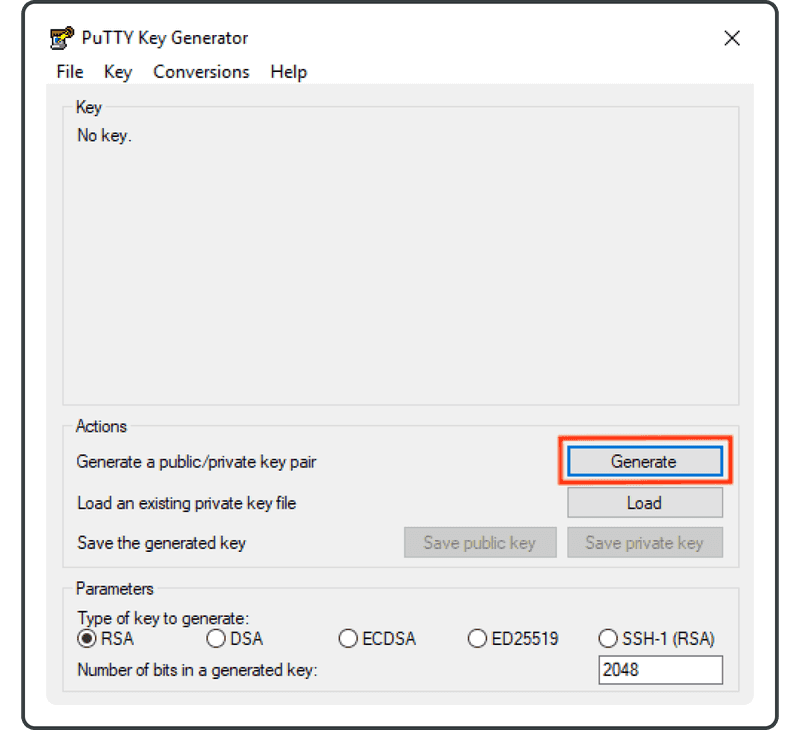
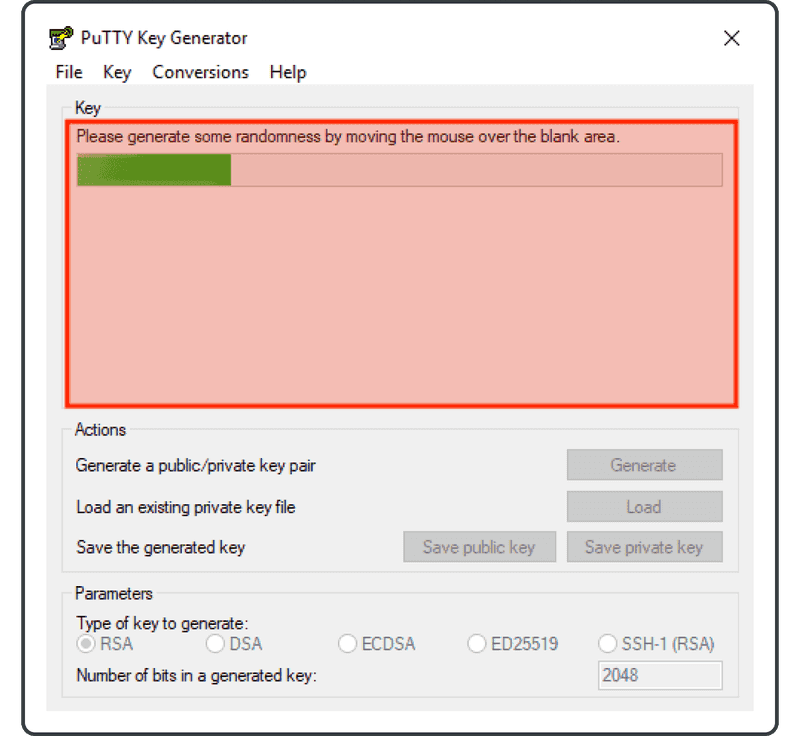
Нажмите «Generate» (Создать) и перемещайте курсор мыши в красной рамке, пока индикатор выполнения не дойдет до конца. Ключ будет сгенерирован случайным образом.
Когда генерация ключа будет завершена, вы увидите следующий экран. Нажмите «Save private key» (Сохранить закрытый ключ) и сохраните файл «.ppk».
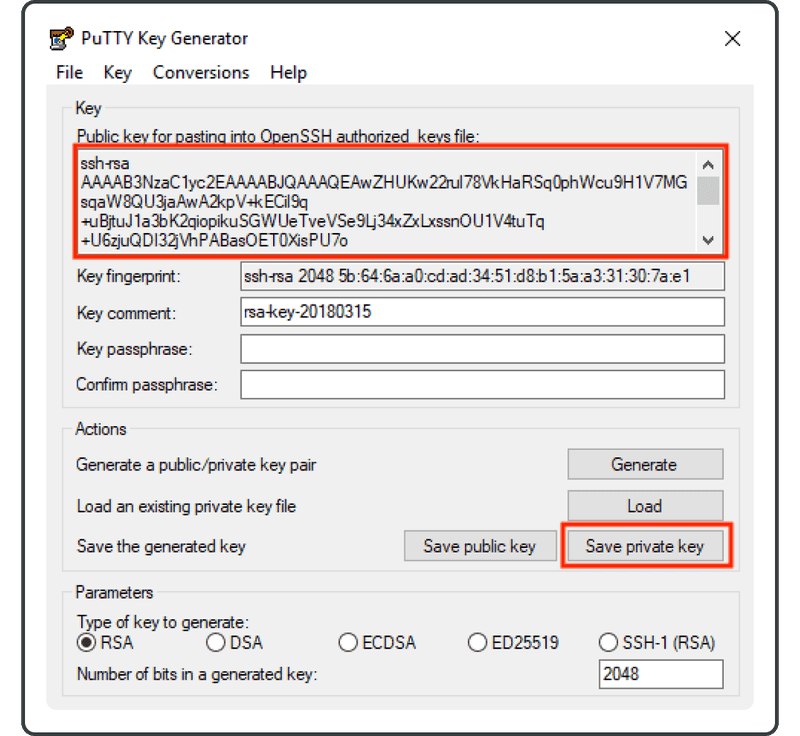
Вы можете снова просмотреть открытый ключ в будущем, загрузив файл «.ppk» в генератор ключей Putty Key Generator.
Чтобы настроить SSH-соединение при отправке с помощью TortoiseGit, щелкните правой кнопкой мыши TortoiseGit и выберите «Manage» (Управление).
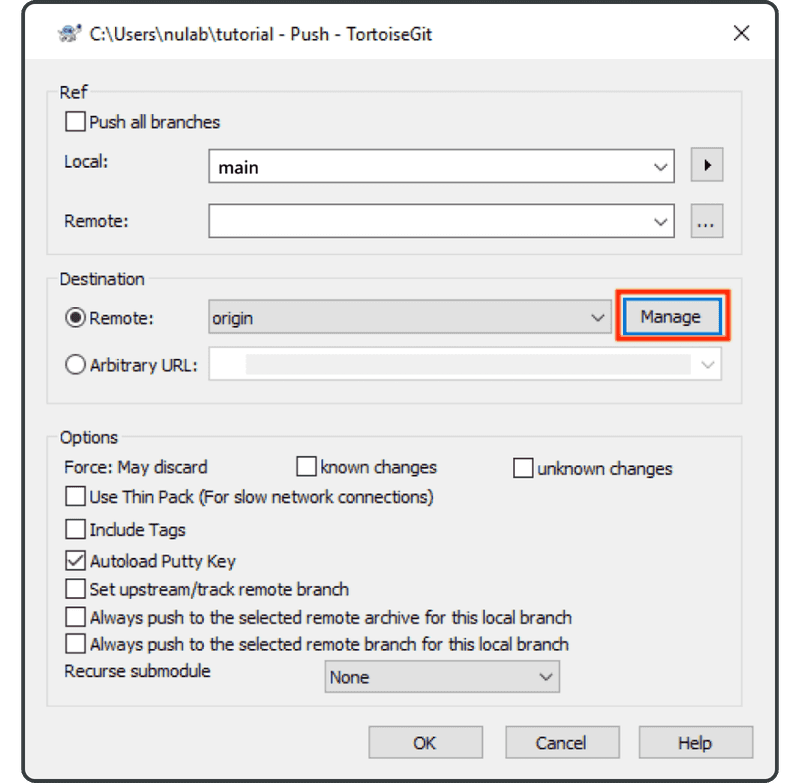
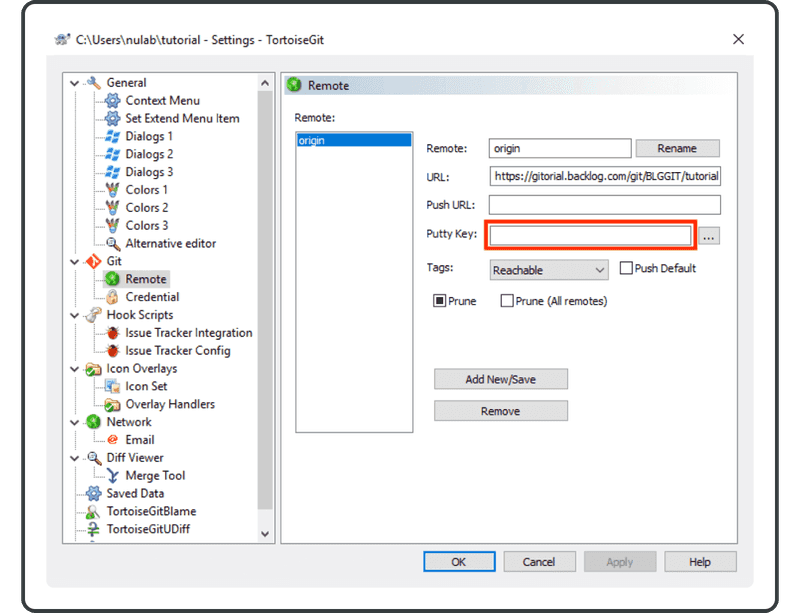
Выбрав «origin» в столбце Remote (Удаленный), добавьте путь SSH в поле URL-адреса и добавьте путь к файлу «.ppk», который мы только что сохранили, в поле Putty Key. Нажмите «Add New/Save» (Добавить новый/Сохранить). Теперь удаленный «origin», связанный с URL-адресом SSH, будет добавлен в список удаленных в этом репозитории. Нажмите «ОК», чтобы закончить.
Настройка SSH-соединения (Mac)
Откройте терминал в приложении/утилите и выполните следующую команду.
$ ssh-keygen
Вы увидите следующий результат. При желании вы можете ввести парольную фразу для этой сгенерированной пары ключей RSA.
Продолжите, нажав Enter, если устанавливать парольную фразу не нужно.
Generating public/private rsa key pair.
  Enter file in which to save the key (/Users/username/.ssh/id_rsa): <Press Enter key>
  Created directory '/Users/username/.ssh'.
  Enter passphrase (empty for no passphrase): <Input passphrase>
  Enter same passphrase again: <Please enter the same passphrase again>
  Your identification has been saved in /Users/username/.ssh/id_rsa.
  Your public key has been saved in /Users/username/.ssh/id_rsa.pub.
  The key fingerprint is:
  57:15:3c:ca:f2:dc:27:6d:c2:9a:88:d0:70:cf:8d:31 username@username-example-device
  The key's randomart image is:
  +--[ RSA 2048]----+
  |             .o. |
  |             .o  |
  |           ... . |
  |      . . E.o    |
  |       +So.O o . |
  |      . ..+ + = +|
  |       . . . o = |
  |        . . o    |
  |                 |
  +-----------------+
Вы можете просмотреть открытый ключ SSH с помощью следующей команды.
$ cat ~/.ssh/id_rsa.pub
Пример результата
ssh-rsa AAAAB3NzaC1yc2EAAAADAQABAAABAQDkkJvxyDVh9a+zH1f7ZQq/JEI79dVjDSG
  4RzttQwfK+sgWEr0aAgfnxdxQeDKxIxqI1SwyTY8oCcWzvpORuPqwbc7UWWPcCvbQ3jlEdN
  5jvwKM82hincEWwI3wzcnVg2Mn8dH86b5m6REDzwRgozQ3lqrgwGVlTvkHDFs6H0b/1PSrM
  XGppOP/QXGEVhZ6Hy4m3b1wMjjrbYwmWIeYklgoGHyrldhAaDYc33y7aUcRyFyq5DubtsLn
  2oj4K+1q36iviCHxCOri0FDmn2dzylRCI4S+A2/P7Y7rVfdT+8OWYKCBUs8lfjujghEtejq
  Qmj9ikyGTEAW1zQCN7hVwYdjL hoge@hoge.local
Скопируйте и вставьте этот ключ в настройки удаленного репозитория.
Настройка SSH-соединения (консоль)
Выполните следующую команду.
$ ssh-keygen
Вы увидите следующий результат. При желании вы можете ввести парольную фразу для этой сгенерированной пары ключей RSA. Нажмите Enter, если устанавливать парольную фразу не нужно.
Generating public/private rsa key pair.
  Enter file in which to save the key (/Users/username/.ssh/id_rsa): <Press Enter key>
  Created directory '/Users/username/.ssh'.
  Enter passphrase (empty for no passphrase): <Input passphrase>
  Enter same passphrase again: <Please enter the same passphrase again>
  Your identification has been saved in /Users/username/.ssh/id_rsa.
  Your public key has been saved in /Users/username/.ssh/id_rsa.pub.
  The key fingerprint is:
  57:15:3c:ca:f2:dc:27:6d:c2:9a:88:d0:70:cf:8d:31 username@username-example-device
  The key's randomart image is:
  +--[ RSA 2048]----+
  |             .o. |
  |             .o  |
  |           ... . |
  |      . . E.o    |
  |       +So.O o . |
  |      . ..+ + = +|
  |       . . . o = |
  |        . . o    |
  |                 |
  +-----------------+
Вы можете просмотреть открытый ключ SSH с помощью следующей команды.
$ cat ~/.ssh/id_rsa.pub
Пример результата
ssh-rsa AAAAB3NzaC1yc2EAAAADAQABAAABAQDkkJvxyDVh9a+zH1f7ZQq/JEI79dVjDSG
  4RzttQwfK+sgWEr0aAgfnxdxQeDKxIxqI1SwyTY8oCcWzvpORuPqwbc7UWWPcCvbQ3jlEdN
  5jvwKM82hincEWwI3wzcnVg2Mn8dH86b5m6REDzwRgozQ3lqrgwGVlTvkHDFs6H0b/1PSrM
  XGppOP/QXGEVhZ6Hy4m3b1wMjjrbYwmWIeYklgoGHyrldhAaDYc33y7aUcRyFyq5DubtsLn
  2oj4K+1q36iviCHxCOri0FDmn2dzylRCI4S+A2/P7Y7rVfdT+8OWYKCBUs8lfjujghEtejq
  Qmj9ikyGTEAW1zQCN7hVwYdjL hoge@hoge.local
Скопируйте и вставьте этот ключ в настройки удаленного репозитория.
Регистрация открытого ключа SSH в Backlog
Войдите в Backlog с именем пользователя вашей учетной записи, имеющей доступ к репозиторию Git. После входа в систему нажмите «Personal Settings» (Личные настройки).
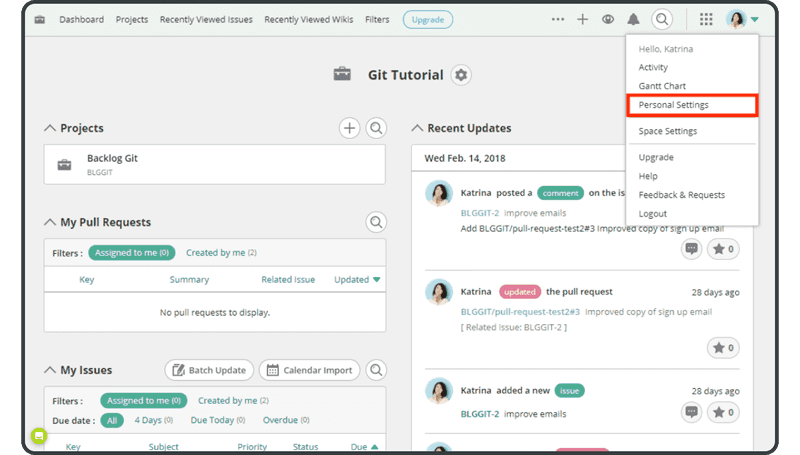
Нажмите «Register SSH public key» (Зарегистрировать открытый ключ SSH).
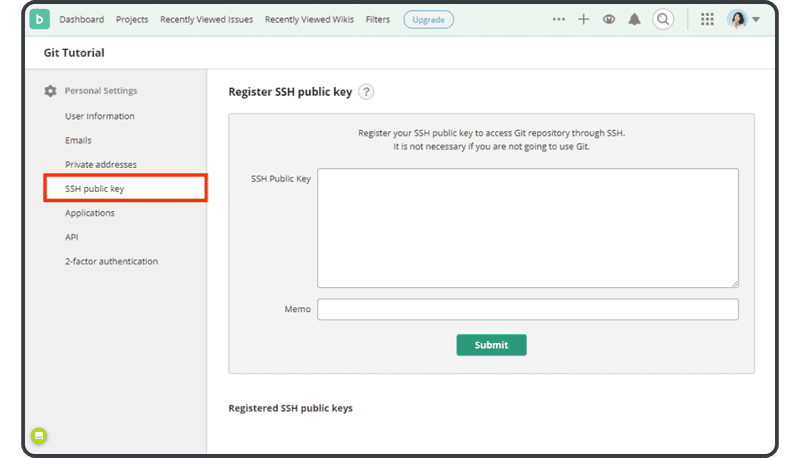
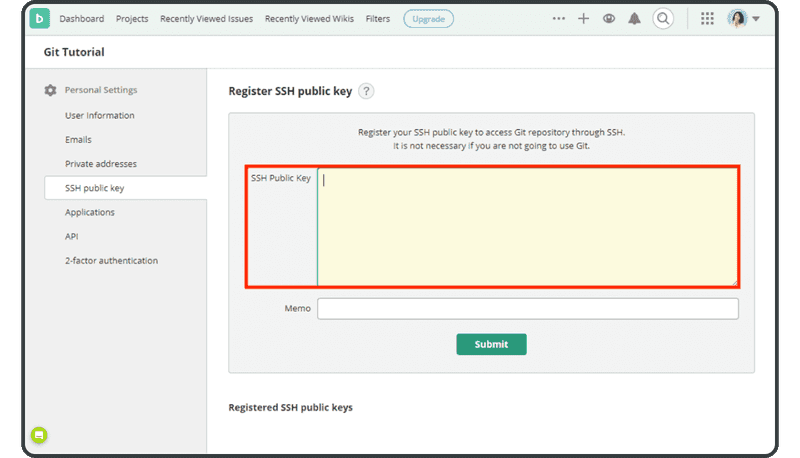
Вставьте открытый ключ SSH в текстовую область и нажмите «Submit» (Отправить).